
Attenzione
Il Report è visibile a seconda del tipo di Licenza attivo sul proprio gestionale.
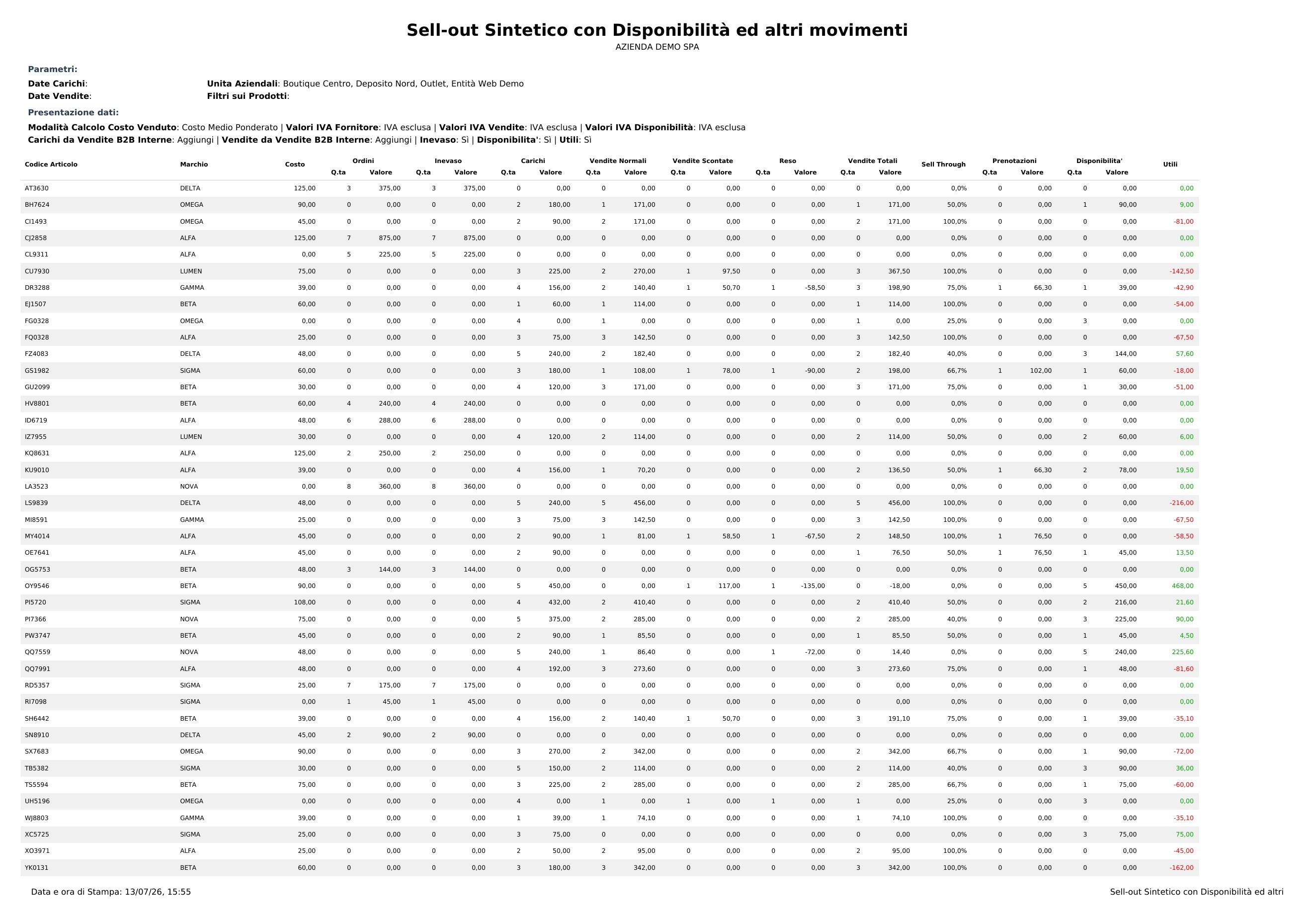
Il report Sell-In Sell-Out - Sintetico con Disponibilità e altri Movimenti è un report avanzato che, come il Report Sintetico Sell-In Sell-Out, evidenzia la differenza tra il valore del caricato, valorizzato a prezzo di acquisto, e il valore della merce venduta, calcolando il rapporto tra questi due valori (il cosiddetto Sell Through).
Rispetto al report base, questo report avanzato consente inoltre di analizzare, per ogni Elemento di Unione scelto, anche gli Ordini, l'Inevaso e la Disponibilità a magazzino, con la possibilità di gestire in modo indipendente l'IVA sui Carichi e sulle Vendite.
Il report è utilizzabile da: Aziende (Azienda Principale e Azienda Collegata), Negozi Fisici, Negozi Online (con la possibilità di selezionare i singoli Canali di Vendita) e Depositi (per l'analisi delle vendite B2B).
Indice degli argomenti:
- Premessa per la lettura del Report
- Elementi di configurazione del Report
- Elaborazione del Report
- Altre funzioni collegate al Report
Premessa per la lettura del Report
I dati del report vengono raggruppati per Elementi di Unione: si tratta degli elementi che raggruppano i Prodotti in base all'Attributo o all'Identificatore scelto dall'Utente.
È possibile decidere se raggruppare i dati per un solo Elemento di Unione (raggruppamento obbligatorio) oppure per due Elementi di Unione (il secondo elemento è facoltativo).
Elementi di configurazione del Report
Per accedere al report, occorre cliccare sull'icona Report, posta sulla barra dei comandi di magicstore e, successivamente, su Report Avanzati.
In questa pagina è possibile visualizzare un'anteprima di come sarà sviluppato il report cliccando sul pulsante Anteprima.
Per proseguire con l'elaborazione del report, occorre cliccare sul pulsante Accedi.
Nella nuova pagina andranno compilati tutti i campi relativi al periodo, alle Unità Aziendali, ai filtri e alla presentazione dei dati.
Nella sezione Periodo di selezione carichi e vendite, vanno selezionati i periodi temporali dei Carichi e delle Vendite per il quale si vuole elaborare il report. In questa sezione è possibile anche scegliere il Formato di Stampa del report, tra CSV e PDF.
Nella sezione Aziende e Unità Aziendali, la selezione avviene a cascata: si parte dalla scelta della Ragione Sociale e, di seguito, dei Negozi Fisici, dei Depositi e dei Negozi Online ad essa collegati. Per i Negozi Online sarà inoltre possibile selezionare i singoli Canali di Vendita da includere nel report.
A seconda dell'Unità Aziendale con la quale si è collegati nel gestionale, potranno essere selezionate tutte le Unità Aziendali ad essa collegate oppure, se si è collegati con un singolo Negozio Fisico, Deposito o Negozio Online, sarà possibile eseguire il report per la sola Unità Aziendale di riferimento. È possibile escludere le Unità Aziendali non pertinenti cliccando sulla x posta a sinistra della relativa descrizione.
Nella sezione Filtri è possibile inserire uno o più Attributi dei Prodotti, così come previsto per il Report Sintetico Sell-In Sell-Out, in modo da effettuare una ricerca più mirata alle proprie esigenze.
Nella sezione Presentazione Dati andranno impostati i seguenti campi:
- Elemento 1. Selezionare l'Attributo o l'Identificatore del Prodotto da utilizzare come primo Elemento di Unione (scelta obbligatoria);
- Elemento 2. Selezionare l'Attributo o l'Identificatore del Prodotto da utilizzare come secondo Elemento di Unione (scelta facoltativa);
- Comportamento Carichi. Selezionare una voce tra Sommati per Ragione Sociale e Sommati per Unità Aziendale (nel caso in cui si è collegati con un'Azienda Principale). Cliccando sull'icona informativa i posta a fianco del campo è possibile consultare il dettaglio di come viene calcolato ciascun comportamento. Se si è collegati nel gestionale con un Negozio Fisico, un Deposito o un Negozio Online, è impostata come predefinita la voce Sommati per Unità Aziendale e questa non è modificabile;
- Comportamento Carichi da Vendite B2B Interne. Definire come devono essere considerati, nel calcolo dei Carichi, i movimenti generati dalle Vendite B2B verso Aziende e Negozi interni;
- Comportamento Vendite per Vendite B2B Interne. Definire come devono essere considerate, nel calcolo delle Vendite, le Vendite B2B verso Aziende e Negozi interni;
- Modalità Calcolo Costo Venduto. Scegliere tra Costo Analitico, dove viene calcolato il Costo Medio Ponderato per ogni singolo Prodotto, e Ultimo Costo d'Acquisto, dove i calcoli vengono effettuati prendendo in esame solo l'ultimo costo di acquisto registrato;
- Valori IVA Fornitore. Scegliere tra IVA Inclusa e IVA Esclusa per i valori relativi ai Carichi;
- Valori IVA Vendite. Scegliere tra IVA Inclusa e IVA Esclusa per i valori relativi a Ordini, Inevaso e Vendite;
- Inevasi. Attivare o disattivare, tramite la scelta Sì/No, il calcolo della colonna Inevaso;
- Disponibilità. Attivare o disattivare, tramite la scelta Sì/No, il calcolo della colonna Disponibilità;
- Utili. Attivare o disattivare, tramite la scelta Sì/No, il calcolo della colonna Utili.
Nota
Tra le voci selezionabili per l'Elemento 1 e l'Elemento 2 sono disponibili, oltre agli Attributi dei Prodotti, anche gli Identificatori di primo livello (ad esempio quelli riferiti ai Dettagli Prodotto).
Nota
Per maggiori dettagli sul significato dei Valori IVA Fornitore e Valori IVA Vendite consultare la guida "Sell-In Sell-Out - Sintetico per Fornitore e Marchio".
Suggerimento
Al fine di poter richiamare immediatamente un filtro che si utilizza frequentemente, è possibile creare un template ad hoc da poter poi selezionare dalla lista presente nel campo Scegli il Report da Elaborare. Per procedere alla creazione del template è sufficiente impostare i filtri desiderati e, successivamente, cliccare sulla freccia verso il basso, posta a fianco al pulsante Salva, e cliccare su Salva con nome.
Elaborazione del Report
Una volta completata l'impostazione dei filtri, cliccando sul pulsante Elabora, i risultati del report sono visibili nel file, in formato PDF o CSV, generato.
In tale risultato sono presenti le colonne relative a, da sinistra verso destra:
- Elemento 1 e, se selezionato nei filtri, Elemento 2: il primo e il secondo Elemento di Unione scelti;
- Costo: contiene il Costo Medio Ponderato oppure l'Ultimo Costo di Acquisto di tutti gli elementi uniti dall'Utente, secondo la Modalità Calcolo Costo Venduto scelta. Il valore è calcolato come media dei costi di acquisto di tutti i Prodotti presenti in quell'unione, ponderata secondo la quantità caricata;
- Ordini (quantità e valore, secondo la configurazione Valori IVA Vendite);
- Inevaso (quantità e valore, secondo la configurazione Valori IVA Vendite): è la differenza tra le quantità ordinate e le quantità caricate;
- Carichi (quantità e valore, secondo la configurazione Valori IVA Fornitore): i Carichi sono calcolati al netto dei Resi al Fornitore;
- Vendite Normali (quantità e valore, secondo la configurazione Valori IVA Vendite);
- Vendite Scontate (quantità e valore, secondo la configurazione Valori IVA Vendite);
- Resi (quantità e valore, secondo la configurazione Valori IVA Vendite): sono i Resi da parte dei Clienti;
- Vendite Totali (quantità e valore, secondo la configurazione Valori IVA Vendite): riepiloga il totale complessivo delle Vendite (Vendite Normali, Vendite Scontate e Resi);
- Sell Through: il valore percentuale calcolato rapportando le Vendite Totali ai Carichi;
- Disponibilità (quantità e valore): il valore è espresso secondo il Costo Medio Ponderato oppure l'Ultimo Costo di Acquisto, in base alla Modalità Calcolo Costo Venduto scelta;
- Utili: contiene la differenza tra il valore dei Carichi e il valore delle Vendite Totali indicati nelle rispettive colonne.
Importante
Poiché i valori IVA di Carichi e Vendite si configurano in modo indipendente tra loro, l'Utile può essere calcolato anche mettendo a confronto basi IVA diverse: ad esempio i Carichi IVA Inclusa rispetto alle Vendite Totali IVA Esclusa, o viceversa.
Altre funzioni collegate al Report
Le colonne Ordini, Inevaso e Utili possono essere disattivate dall'Utente al momento della stampa del report. La disattivazione viene gestita in modo diverso in base al formato scelto:
- Per i report in formato PDF le colonne restano visibili, ma non vengono compilate;
- Per i report in formato CSV le colonne non vengono visualizzate.
Il report in formato CSV riporta inoltre, in fondo al file, i totali di colonna per tutte le colonne numeriche.
Nota
Per il comportamento dei Carichi al netto dei Resi al Fornitore consultare la guida del Report Base Sell-In Sell-Out corrispondente.